
WireGuard全局vpn的安装与使用

今天遇到了全局vpn的需求问题,因为V2ray已经不能满足我们的需求了 。所以直接上WireGuard进行全局代理。
接下来简单粗暴的进行介绍安装。
1. 死循环问题:
对于有的童鞋来说,现在就没有翻墙,但是好多博文又要求你到 WireGurad Installation 进行查看安装教程,这不是死循环嘛,没翻墙怎么看,所以这里简单介绍一下ubuntu上WireGuard服务端 的安装过程:
# 直接进行apt 安装会提示没有这个源,所以要先添加镜像
$ sudo add-apt-repository ppa:wireguard/wireguard
$ sudo apt-get update
$ sudo apt-get install wireguard
这样就安装好了, 接下来进行服务端的秘钥对生成
2. 秘钥对生成
$ cd /etc/wireguard
$ wg genkey | tee privatekey | wg pubkey > publickey
3. 服务端配置
首先进入 /etc/wireguard文件夹
cd /etc/wireguard/
然后编辑 wg0.conf文件,填入以下内容
[Interface]Address = 10.0.0.1
SaveConfig = true
PostUp = iptables -A FORWARD -i wg0 -j ACCEPT; iptables -t nat -A POSTROUTING -o eth0 -j MASQUERADE
PostDown = iptables -D FORWARD -i wg0 -j ACCEPT; iptables -t nat -D POSTROUTING -o eth0 -j MASQUERADE
ListenPort = 5002
PrivateKey = [服务器的私钥]

[peer]
PublicKey = [客户端 1 的公钥]
AllowedIPs = 10.0.0.2/32

[peer]
PublicKey = [客户端 2 的公钥]
AllowedIPs = 10.0.0.3/32

[peer]
PublicKey = [客户端 3 的公钥]
AllowedIPs = 10.0.0.4/32
4. 开启 IPv4 NAT 转发(必须)
$ sudo sysctl -w net.ipv4.ip_forward=1
5. 启动服务端
wg-quick up wg0
6. 客户端配置:
[Interface]
Address = 10.0.0.4(这里需与server wg0.conf文件里的 peer下的AllowedIPs一致,划重点)
PrivateKey = [客户端的私钥]

[Peer]
PublicKey = [服务端 1 的公钥]
AllowedIPs = 10.0.0.0/24
Endpoint = [服务端 1 的公网 IP]:[服务端 1 的端口]
PersistentKeepalive = 25
7. 启动客户端
ubuntu:
wg-quick up wg0
mac:
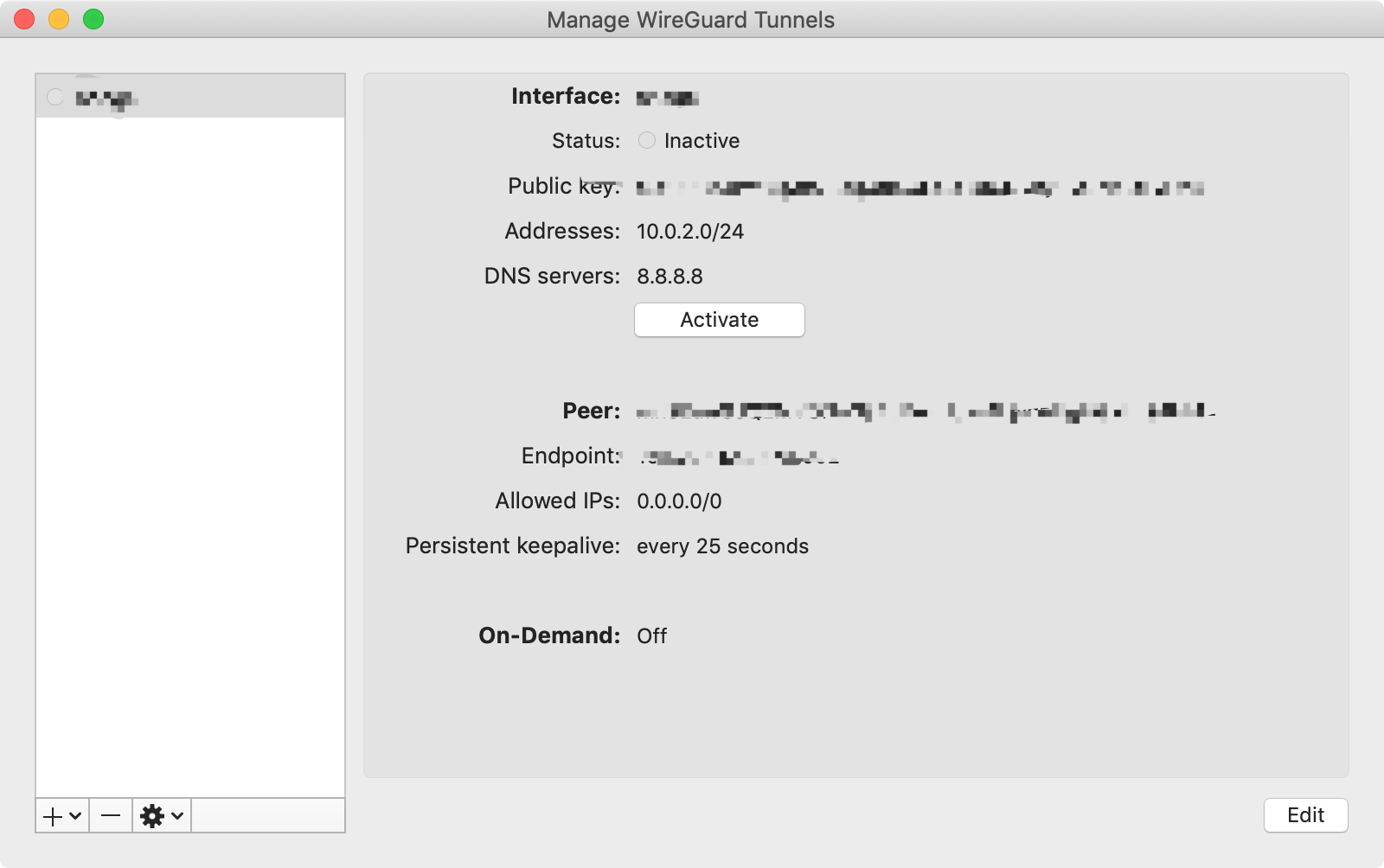
至此就成功了,在浏览器输入google.com进行测试看看是否可以。如果不行,请仔细检查哪一步遗漏了。